
Das ist nun eine Slideshow mit dem Plugin „Master Slider“ – die Free Version, die mit nur einer „Transition“ auskommen muss, dafür aber direkt hier im Adminbereich zu erstellen ist – so viele wie man will, die dann mittels eines Shortcodes in die jeweilige Seite eingesetzt werden kann.


|
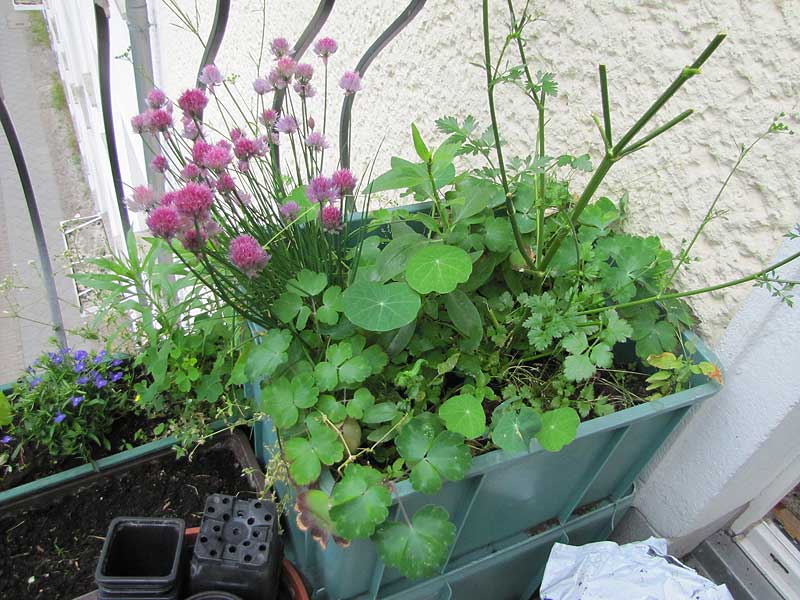
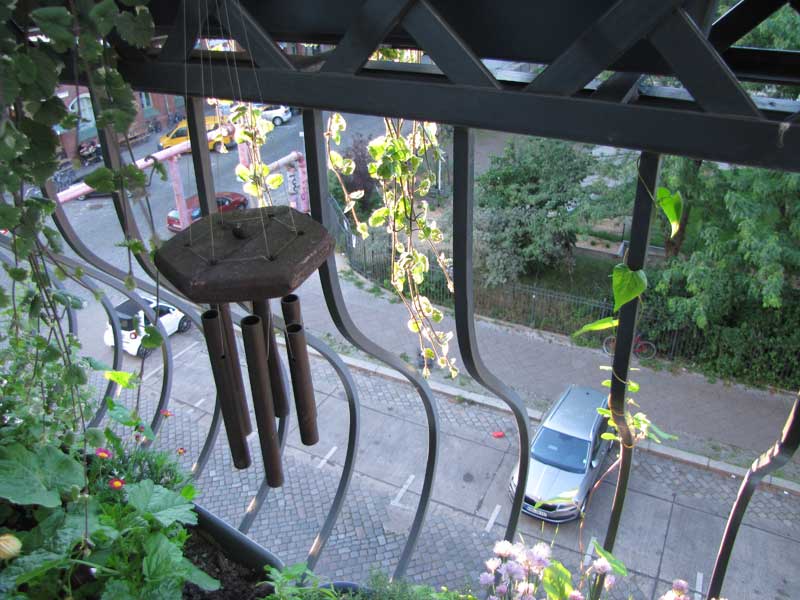
Für diese „Seite“ habe ich rechts im Admin-Menü unter „Template“ EINE SPALTE ausgewählt, um erst einmal frei in der Wahl der Breite zu sein. Dazu habe ich 4 Testbilder in der Größe 800 x 600 px unter „Medien“ hoch geladen und diese Maße auch bei Erstellung der Slideshow angegeben. Will man das gewohnte Seitenformatormat (enger, mit Zitat links), dann ist es das „Standardtemplate“.
Will man eine neue Slideshow machen, müssen also vorher die Bilder hochgeladen werden. Dann:
- links im Menü auf „Master-Slider“ klicken und in der erscheinenden Übersicht „neuen Slider erstellen“
- dann am besten „individueller Slider“ auswählen (für den Slider oben hab ich beim ersten Versuch „einfacher Autoplayer“ ausgewählt, worauf das Tool all diese Fremdbilder als Demo geladen hat. Die hab ich gelöscht (später auch aus der Mediathek) und per „add“ die eigenen eingesetzt.
- dann die Bilder auswählen unter „CREATE“ (Leiste ganz unten), speichern – den Rest der Einstellungen erstmal ignorieren, auch die seltsame Optik!
- Jetzt den ersten Tab (Quermenü oben) „Slider Settings“ anwählen, es kommt eine Seite mit vielen Stellmöglichkeiten.
- Ich hab den nächsten Slider „Zweiter Slider“ benannt
- sodann unter „width“ und „height“ jetzt mal 640 x 480 eingegeben, gleiches Seitenverhältnis, aber kleiner, so dass es in die Contenspalte des Standardtemplates passen sollte (noch ungetestet)
- damit die Bilder passend zur Große automatisch verkleinert werden, den Button „Automatically crop and resize slider images based on the size above“ auf ON gestellt.
- Die „Slider Transition“ hab ich auf „Fade“ gestellt
- Bei „Slider Navigation“ hab ich „
- Damit es auch eine interaktive Steuerungsmöglichkeit gibt, dann im Tab „Slider Control“ passende Symbole auswählen – ich nahm erstmal „Pfeile“
- Hier dann auch die „Arrows Control Options“ einstellen – ich finde, man soll sie sehen, also stelle ich „
- Unter „Appearence“ (Optik) hab ich einige Einstellungen ausprobiert und keinen Unterschied bemerkt – es gibt noch mehr und vielleicht funktioniert das ja nur in Abhängigkeit mit etwas anderem oder in der Premiu,-Version. Hier ist noch mehr Ausprobieren angesagt!
Jetzt seid Ihr dran: Es ist viel mehr möglich als das!
Wenn Ihr jetzt mal – entlang an dieser Anleitung – einen eigenen Slider baut, dazu eine Seite erstellt und den dort einfügt – dann habt Ihr genug Erfahrung, um den großen Rest der Möglichkeiten ebenfalls auszuprobieren,
- Unter „Neuen Slider erstellen“ gibts beim „individuellen Sllder“ verschiedene Möglichkeiten, auch Infotexte unterzubringen. Statt dessen kann man auch die Vorlagen nutzen und die Fremdbilder durch eigene ersetzen. Wie schwierig das mit den Formaten und Texten daneben dann ist, muss man austesten.
- Die Starter-.Templates der Pro-Version werden darunter angezeigt, das brauchen wir nicht, finde ich – aber andere Transitions außer „Fade“ wären vielleicht nett. Die Pro Version kostet 35$ 6 Monate Support inklusive.
Mit der Google-Suche „master slider tutorial youtube“ findet Ihr eine Menge Anleitungsvideos, leider alle auf englisch.